
Neste artigo, o foco principal é o vídeo abaixo. Nele, eu, Alessandro Ferreira, professor da Escola Habilidade e especialista em inteligência artificial e modelagem 3D, testo o Mira Animator na prática. A ideia é simples: pegar um PDF ou outro conteúdo que você já tem e pedir para uma IA transformar isso em uma apresentação HTML animada.
Se você prefere aprender vendo a tela, comece pelo vídeo. Eu mostro a instalação, explico o que aparece no terminal, faço o teste com um PDF de aula e abro o resultado final no navegador.
O que é o Mira Animator?
O Mira Animator é uma ferramenta de linha de comando, também chamada de CLI. Em palavras simples, é um comando que você roda no terminal para preparar uma pasta de trabalho com agentes, templates e instruções para criar slides animados em HTML.
Segundo a documentação oficial, o Mira transforma projetos, livros e PDFs em apresentações HTML animadas. O resultado é um arquivo index.html que pode abrir direto no navegador, sem servidor e sem build.
Na prática, ele serve para criar apresentações mais vivas. Em vez de fazer um slide parado, a ferramenta tenta transformar ideias em cenas com movimento, cards, metáforas visuais, gráficos e animações.
Para que serve?
O Mira pode ajudar quem precisa apresentar ideias de um jeito mais forte. Por exemplo:
- Professores que querem transformar uma aula em slides animados.
- Alunos que precisam apresentar um trabalho com mais impacto.
- Empresas que querem mostrar resultados de forma mais visual.
- Criadores de conteúdo que querem gravar vídeos com apresentações diferentes.
- Profissionais de IA que já usam Codex, Claude Code ou outras ferramentas para acelerar produção.
No vídeo, eu testo com um PDF chamado Aula 01 - Introdução à IA. O tema era engenharia de prompt, ou seja, como falar melhor com ferramentas de inteligência artificial.

Antes de instalar: o que você precisa?
Você precisa ter o Node.js instalado, porque o comando usa npx. Se o comando não funcionar, provavelmente falta instalar ou corrigir o Node.js no computador.
Também é importante ter uma ferramenta de IA para executar o projeto depois. No meu teste, eu usei o Codex. A documentação do Mira também cita o uso com Claude.
Como instalar o Mira Animator
O processo que eu mostro no vídeo é bem direto. Faça assim:
1. Crie uma pasta nova
Vá no disco local C do Windows e crie uma pasta para o teste. Você pode usar um nome simples, por exemplo:
Depois entre nessa pasta, clique com o botão direito e escolha a opção para abrir no terminal.
2. Rode o comando de instalação
No terminal, rode:
Esse comando instala a estrutura do Mira dentro da pasta. Se aparecer algum erro, copie a mensagem do terminal e peça ajuda ao ChatGPT, Gemini ou outra IA. Na maioria das vezes, a própria IA consegue sugerir o comando de correção.
3. Responda às perguntas da instalação
Durante a instalação, o Mira faz algumas perguntas. No vídeo, eu deixo quase tudo no padrão e ajusto o idioma para pt-br. Também defino o nome do agente como Alessandro.
Você não precisa entender tudo na primeira vez. A ideia é instalar, testar e depois melhorar o template com calma.
4. Coloque seu conteúdo na pasta
Depois da instalação, coloque dentro da pasta o material que você quer transformar em apresentação. Pode ser um PDF, como eu fiz no vídeo.
5. Peça para a IA criar o deck
No meu teste, eu chamei o Codex e pedi algo simples:
A partir daí, a IA leu o material, entendeu os tópicos e gerou uma apresentação HTML.
O que saiu no meu teste?
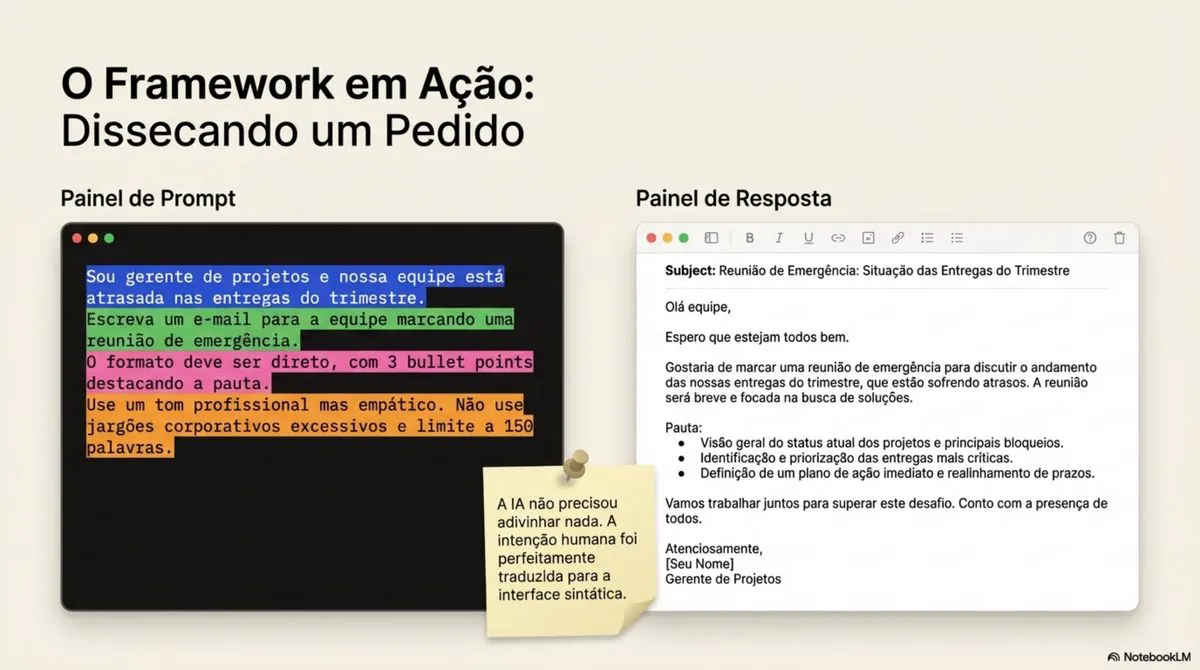
O resultado não foi um slide comum. A apresentação ficou com tela escura, cards, movimento, botões de replay e animações em loop. Um dos slides mostrava a ideia de que a IA calcula probabilidades. Outro comparava um prompt ruim com um prompt bem escrito.
Um exemplo que apareceu foi este:
- Prompt fraco: me ajuda com texto.
- Prompt melhor: escreva um e-mail profissional solicitando reunião de alinhamento para segunda-feira às 10h.
Isso é bom porque ensina de forma visual. A pessoa não apenas lê a regra. Ela vê a diferença acontecendo na tela.
Minha avaliação sincera
O Mira Animator é interessante, mas não é mágico. Ele cria uma base muito boa, porém ainda precisa de revisão humana.
Algumas animações podem ficar bonitas, mas nem sempre fazem sentido para o conteúdo. Então o melhor uso é este: deixar a IA criar a primeira versão e depois o professor, designer ou profissional ajustar o que precisa.
Para mim, que faço muitas aulas e apresentações, a ferramenta tem bastante potencial. Para uma empresa que precisa apresentar resultados, também pode ser uma forma de sair do PowerPoint comum e mostrar algo mais marcante.
Como melhorar o resultado
Uma dica importante do vídeo: depois do primeiro teste, dá para adicionar um manual de marca. Por exemplo, você pode criar um arquivo .md explicando as cores, fontes e estilo da sua marca. Depois, peça para a IA criar os slides seguindo esse manual.
Isso ajuda a apresentação a ficar com a cara da sua escola, empresa ou projeto.
Quando vale a pena usar?
Vale a pena testar o Mira quando você tem um conteúdo pronto e quer uma apresentação mais visual. Ele é especialmente útil quando o assunto é abstrato, como inteligência artificial, estratégia, dados, tecnologia ou processos.
Se o conteúdo precisa ser muito formal e sem movimento, talvez um slide tradicional ainda seja suficiente. Mas se você quer chamar atenção e explicar uma ideia com mais impacto, o Mira pode ajudar bastante.
Links úteis
- Documentação oficial do Mira Animator
- Vídeo do teste completo no YouTube
- Conheça o curso de Inteligência Artificial da Escola Habilidade
Quer aprender IA de forma prática?
Ferramentas como o Mira mostram uma coisa importante: saber usar inteligência artificial já virou uma habilidade profissional. Não basta abrir uma IA e pedir qualquer coisa. É preciso saber escrever bons comandos, organizar arquivos, testar resultados e melhorar o que a máquina entrega.
No curso de Inteligência Artificial da Escola Habilidade, você aprende IA com exemplos práticos, linguagem simples e foco no uso real do dia a dia.