

Toda semana chega um print de lista de atalhos do Excel com milhares de curtidas. A pessoa salva, imprime, cola no monitor… e na primeira vez que aperta Ctrl+E esperando "selecionar tudo", o Excel faz outra coisa. Em aula a gente brinca: o viral ganhou o like; o atalho certo ganha o emprego.
Testamos as listas que mais circulam no X (Twitter) no Excel do Windows, no mesmo setup da sala. Volume de engajamento não prova correção. Abaixo está o que a Escola Habilidade usa de verdade: o que o viral erra, o que a Microsoft documenta e os atalhos que aceleram planilha de trabalho.
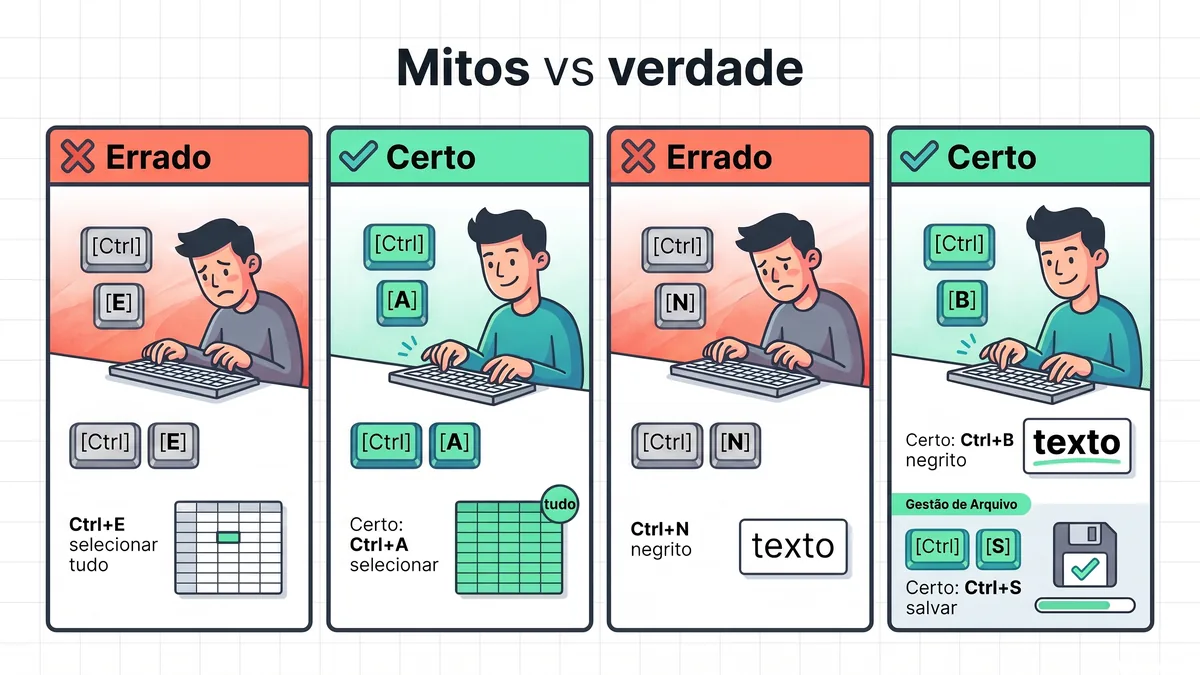
O que o viral costuma errar
Em uma lista com milhares de saves, vimos combinações trocadas como se fossem do Excel. Mistura Word, navegador e memória de outro programa. Nos comentários já diziam: "em todos que já tive é Ctrl+A".
Erros clássicos:
- "Ctrl+E = selecionar tudo": no Excel, selecionar a região de dados costuma ser Ctrl+A (às vezes duas vezes). Ctrl+E liga a preenchimento rápido / Flash Fill nas versões novas, não a "selecionar tudo".
- "Ctrl+N = negrito": negrito é Ctrl+B. Ctrl+N abre pasta de trabalho nova.
- "Ctrl+S = sublinhado": sublinhado é Ctrl+U. Ctrl+S salva. Se você "corrige" isso de cabeça errada, perde arquivo.
- "Ctrl+A = abrir": abrir é Ctrl+O. Ctrl+A seleciona.
- "Ctrl+K = itálico": itálico é Ctrl+I. Ctrl+K insere hiperlink.
Não é pedantismo. Em prova de emprego e em planilha de estoque, atalho errado vira tempo perdido e falsa confiança de que "já domina o Excel".
Atalhos que valem decorar (Windows)
Priorizamos o que aparece o tempo todo em aula de Excel Fundamental e Avançado. Layout ABNT2 não muda esses combos principais.
Seleção, edição e arquivo
- Ctrl+A: selecionar dados / tudo
- Ctrl+C / Ctrl+X / Ctrl+V: copiar / recortar / colar
- Ctrl+Z / Ctrl+Y: desfazer / refazer
- Ctrl+S: salvar
- Ctrl+N: nova pasta de trabalho
- Ctrl+O: abrir
- Ctrl+P: imprimir
- Ctrl+W: fechar a planilha atual
- F2: editar a célula ativa
Formatação que aparece em entrevista
- Ctrl+B: negrito
- Ctrl+I: itálico
- Ctrl+U: sublinhado
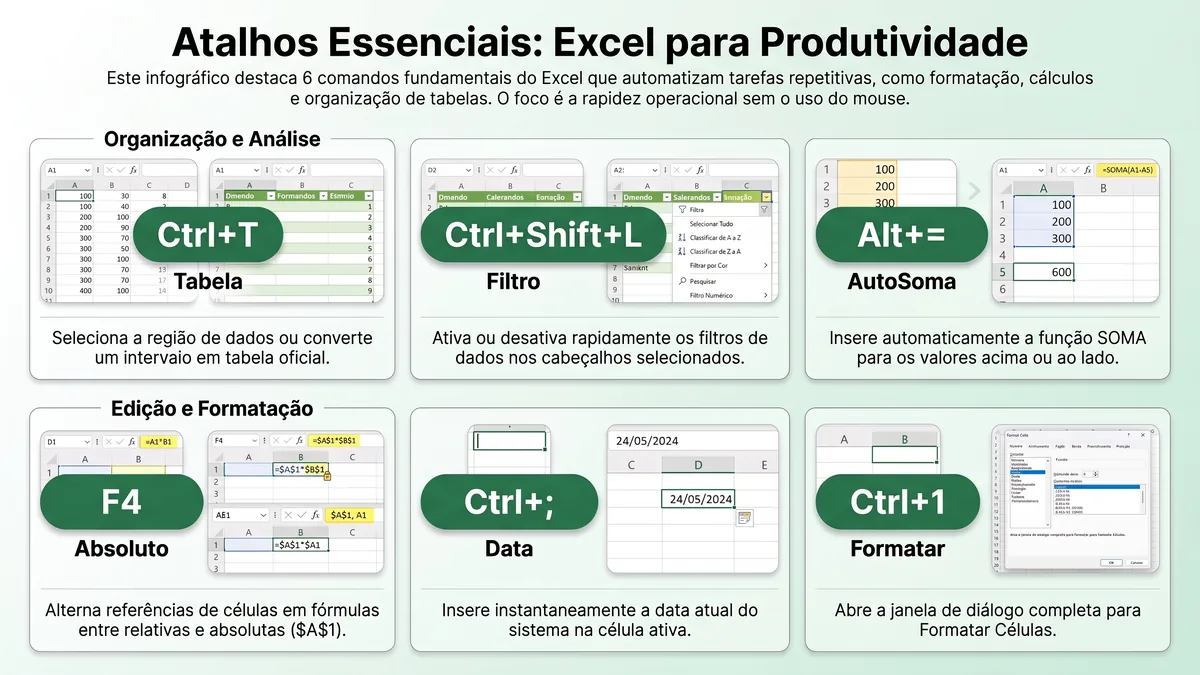
- Ctrl+1: formatar células (atalho de ouro)
- Ctrl+Shift+$: formato moeda
- Ctrl+Shift+%: percentual
- Ctrl+Shift+#: data
Produtividade de quem vive de planilha
- Ctrl+T: transformar intervalo em Tabela
- Ctrl+Shift+L: ligar/desligar Filtro
- Alt+=: AutoSoma
- F4 (na fórmula). alternar referência absoluta/relativa ($A$1)
- Ctrl+;: data de hoje
- Ctrl+Shift+:: hora
- Ctrl+` (acento grave). mostrar fórmulas
- Ctrl+Seta: pular para a borda do bloco de dados
- Ctrl+Home / Ctrl+End: início útil / fim da área usada
Como estudar atalho sem decorar a lista inteira
Quem tenta memorizar 150 combinações na sexta e na segunda não lembra nenhum. O método que funciona na prática:
- Escolha cinco atalhos da sua dor (salvar, tabela, filtro, AutoSoma, F4).
- Faça a mesma tarefa três vezes só no mouse e três vezes só no teclado.
- Cronometre. O cérebro grava o que dói menos no tempo.
- Só então acrescente mais cinco.
Atalho sem tarefa é enfeite de feed. Atalho ligado a "fechar o relatório antes do almoço" vira músculo.
Mac? A regra rápida
Na maior parte dos casos, troque Ctrl por ⌘ (Command). Edição de célula e alguns F-keys mudam. Se você estuda no Mac e trabalha no Windows da empresa, treine no sistema da prova, não no da casa.
Quer Excel que segura entrevista?
Lista de atalho ajuda. Domínio de fórmula, tabela dinâmica e prova cronometrada emprega. No curso de Excel da Escola Habilidade você treina os dois: velocidade de teclado e raciocínio de planilha.
Perguntas frequentes
Qual atalho seleciona tudo no Excel?
Ctrl+A no Windows. Listas virais que ensinam Ctrl+E como "selecionar tudo" estão erradas nesse uso.
Qual atalho deixa o texto em negrito no Excel?
Ctrl+B. Ctrl+N abre pasta nova, não aplica negrito.
Como inserir a data de hoje rápido?
Ctrl+ponto-e-vírgula (Ctrl+;). Para hora, Ctrl+Shift+dois-pontos.
Vale a pena decorar todos os atalhos do Excel?
Não. Domine um núcleo de 15 a 20 ligados ao que você faz todo dia e nas provas de emprego.