Python e conexões diretas
Para limpar uma planilha, calcular ou repetir transformações, prefira código ou uma integração. É mais confiável e econômico.
Prepare o ChatGPT para usar o navegador e aprenda a conduzir uma tarefa pela interface, do pedido à confirmação.
Bem-vindos à aula de hoje
No chat comum, você faz uma pergunta e recebe uma resposta ou orientação. Com os recursos de uso do navegador e do computador, a IA também pode ler uma página, clicar, preencher campos e operar uma interface, dentro do acesso que você autorizar.
Browser Use é o uso de sites pelo navegador. Computer Use é o uso de interfaces de aplicativos, como as janelas de um programa no Windows. Você acompanha a tarefa e confere o resultado.
Hoje vamos preparar o aplicativo, conectar o navegador, fazer um teste de leitura e encaminhar um chamado fictício. Ao final, você saberá dar uma instrução com limites claros e verificar se o sistema realmente salvou a mudança.
Antes de clicar
Primeiro, procure uma API, MCP, conexão direta ou script adequado. Use Computer Use quando essas opções não atendem à tarefa e é preciso operar ou conferir a tela.
Para limpar uma planilha, calcular ou repetir transformações, prefira código ou uma integração. É mais confiável e econômico.
Para um sistema legado sem integração disponível: buscar um registro, ler a solicitação, preencher campos e conferir a confirmação visual.
Referência: quando usar plugins ou a interface · OpenAI ↗
Preparação
Você vai precisar do Windows, acesso à internet, sua conta ChatGPT e Google Chrome. A disponibilidade de Work, Codex e ferramentas pode variar conforme conta, região e regras da organização.
Abra a página oficial para Windows ↗. Clique em Download the ChatGPT desktop app e siga a instalação. Se já tem o aplicativo, abra-o e confira se está atualizado.
Confira: o aplicativo ChatGPT abre pelo menu Iniciar.
No aplicativo, clique em entrar e conclua o acesso com sua conta ChatGPT. Faça essa etapa você mesmo. Depois, selecione ChatGPT → Work, ou Codex, conforme aparecer na sua versão. Para usar este computador, escolha o trabalho local quando houver essa opção.
Confira: você consegue abrir um chat na área de trabalho escolhida.
Abra Plugins → Computer Use. Se já estiver instalado e ativo, siga adiante. Se aparecer Install plugin (instalar), instale; se aparecer Enable (habilitar), habilite. Ative os controles do servidor e da skill quando exibidos e use Try now (experimentar).
Em Settings → Computer use (Configurações → uso do computador), revise os aplicativos permitidos. No Windows, mantenha o aplicativo alvo visível e o computador desbloqueado durante a tarefa.
Confira: Computer Use aparece ativo e pode ser selecionado no chat.
Fontes: instalação e primeiro acesso ↗ · configuração do Computer Use ↗
Duas formas de abrir uma página
Navegador dentro do aplicativo, com sessão própria.
Seu Chrome, no perfil em que a extensão foi instalada.
Aplicativos e janelas do Windows.
Na documentação atual, o Browser vem incluído no aplicativo. Abra-o pela barra de ferramentas ou digite @ no chat e selecione Browser. Se sua versão mostrar um plugin Browser ou um botão de habilitação, conclua esse passo. Em Settings → Browser, revise Agent permissions (permissões do agente).
Teste: peça “@Browser abra example.com e diga o título da página”. Confira se a página foi aberta.
No aplicativo, vá a Settings → Computer Use → Google Chrome. Instale o plugin solicitado, se houver. Clique em Install ao lado do Chrome: esse botão leva à extensão oficial na loja.
Na loja aberta pelo aplicativo, confirme que chegou à extensão oficial do ChatGPT. Clique em Usar no Chrome e revise as permissões antes de Adicionar extensão. Se já estiver instalada, não precisa repetir. Use o mesmo perfil do Chrome em toda a aula.
Volte às configurações do aplicativo. O Chrome conectado deve mostrar Manage (gerenciar). Mantenha o controle do Chrome ativo para ele aparecer no menu @. Use Manage para revisar o acesso aos sites.
Abra example.com no Chrome. Em um chat Work ou Codex, digite @, selecione Chrome e peça: “Leia o título da aba example.com, sem alterar nada”. Confira a resposta com a aba aberta.
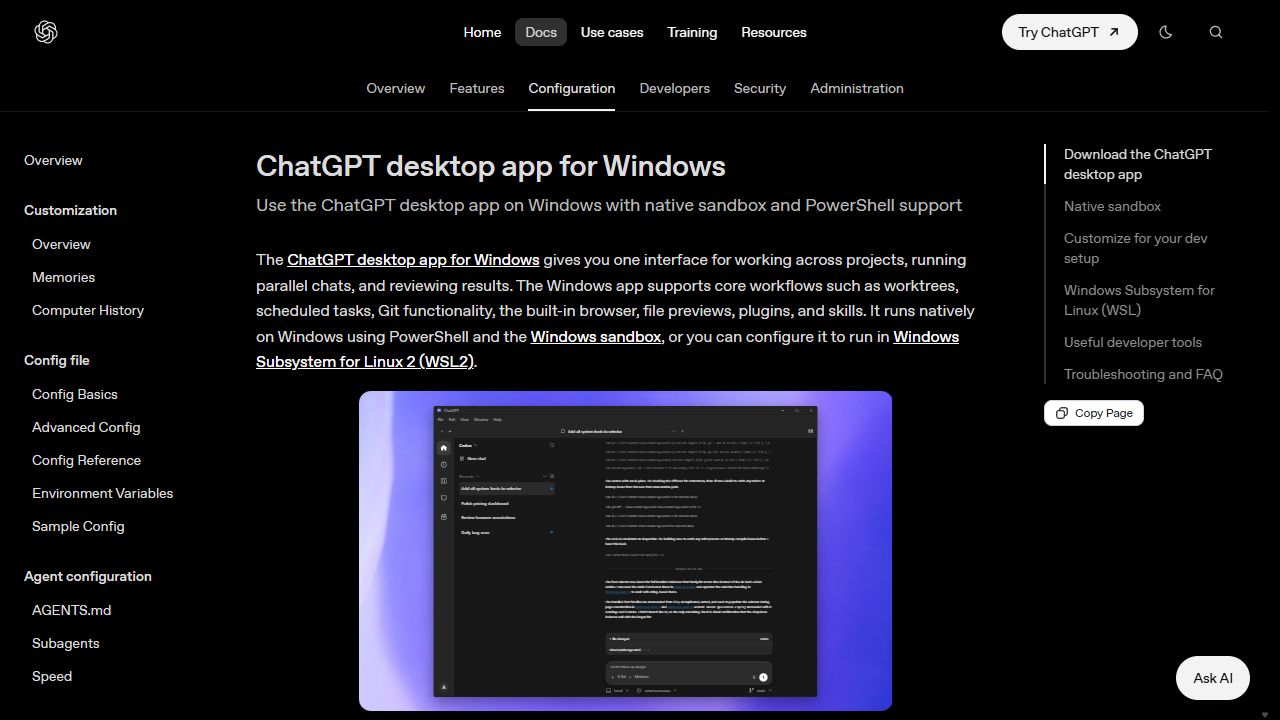
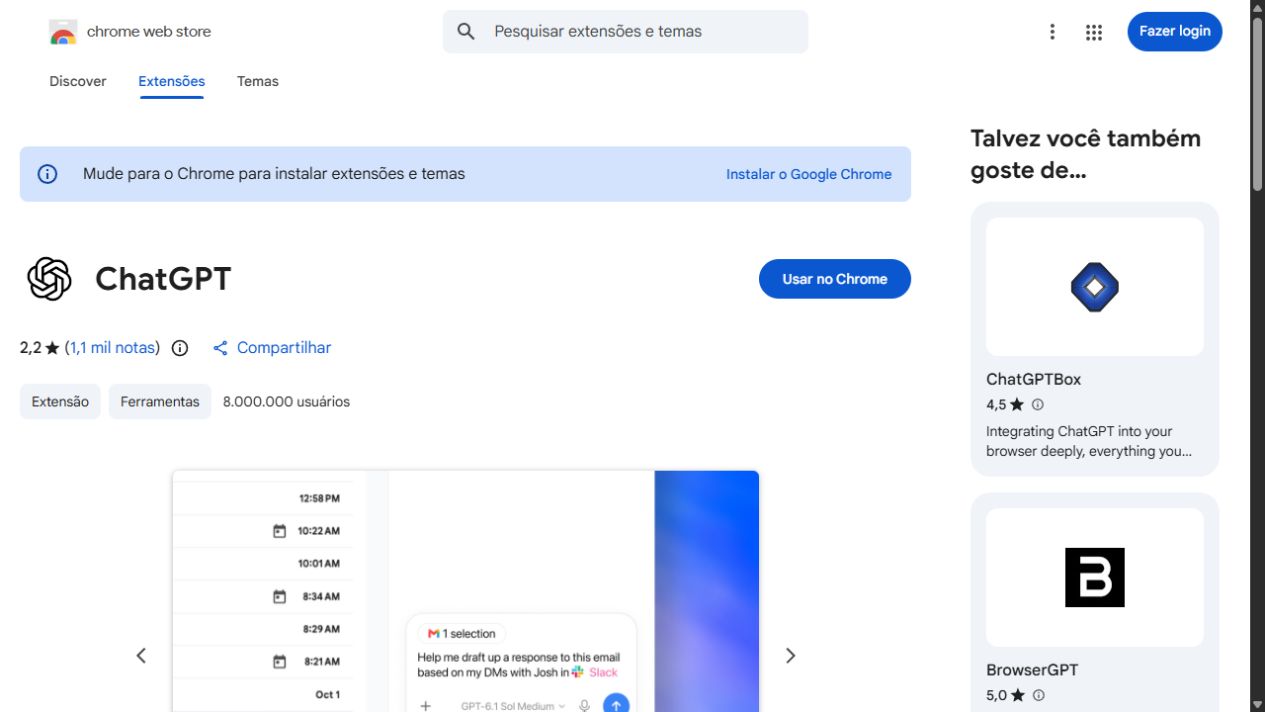
As imagens mostram as páginas de referência, sem contas pessoais. Os menus de configuração do seu aplicativo podem variar; siga os nomes e as confirmações de cada etapa.
Fontes: Browser e permissões ↗ · extensão oficial e conexão ↗
Missão da aula
Você está no atendimento da Conecta Tech. O sistema abaixo simula um software antigo acessível pela tela. Não é um serviço real e não envia mensagens a clientes.
@Chrome Na aba desta aula, use somente a interface do simulador Conecta Tech. Busque o chamado CT-1042, abra e leia a solicitação. Classifique como Acesso, defina a prioridade Alta e o status Em atendimento. Registre a nota: “Solicitação de acesso recebida. Encaminhada ao suporte técnico para análise. Aguardando retorno.” Salve, reabra o mesmo chamado e confira os quatro campos. Não altere os outros chamados, não envie mensagens e não use scripts, API, MCP ou ferramentas de desenvolvimento neste exercício. Ao terminar, relate o ID, os valores salvos e a confirmação que apareceu na tela. Se houver dúvida ou erro, pare e explique.
O @Chrome do texto é um lembrete: selecione a ferramenta pelo menu @ do aplicativo. Para testar no navegador integrado, abra esta mesma aula no @Browser e substitua a menção. @Computer fica para programas do Windows sem uma integração adequada; em páginas web, prefira o controle do navegador.
Laboratório
Reiniciar os três chamados fictícios? Isso descarta apenas as alterações deste treinamento.
Há alterações não salvas. Você pode voltar ao formulário para salvar ou descartá-las e continuar.
Aguardando a execução da tarefa no CT-1042.
As alterações ficam apenas neste navegador e endereço. A página aberta no Browser e a aberta no Chrome têm sessões diferentes. Reiniciar prática restaura os três chamados fictícios; não mexe nas confirmações de configuração.
Fechamento
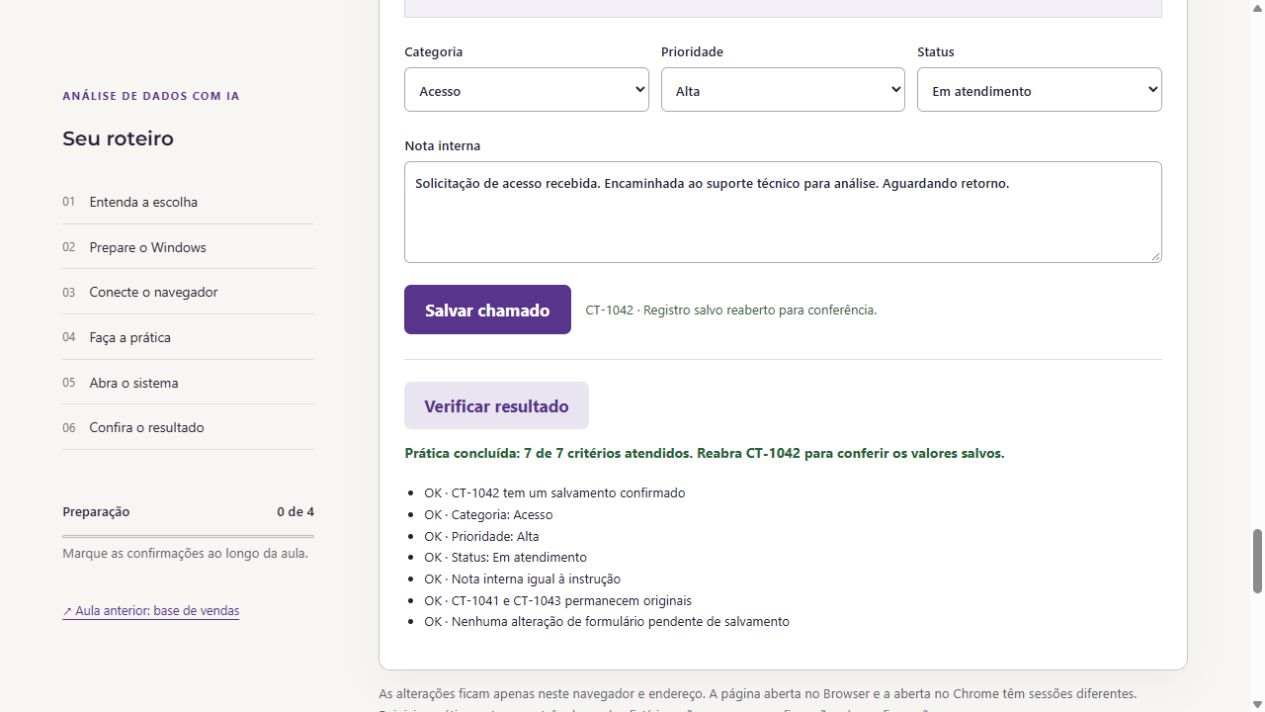
Sucesso significa CT-1042 salvo, categoria Acesso, prioridade Alta, status Em atendimento e a nota exatamente como pedida. CT-1041 e CT-1043 devem continuar originais.
Reabrir o chamado precisa mostrar os mesmos valores. O verificador lê o registro salvo, não o formulário ainda em edição. Capture a confirmação para a entrega e explique por que a interface foi usada.
Confira o perfil do Chrome, a extensão instalada e o controle ativo em Settings → Computer Use. Feche e reabra o navegador e o aplicativo. Consulte a orientação oficial da extensão se continuar desconectado.
Confirme a ferramenta selecionada e o endereço completo. Abra a aula no mesmo navegador indicado no chat e revise o pedido de acesso ao site. Uma página aberta no Chrome não aparece automaticamente no Browser.
Clique em Salvar chamado, leia a confirmação e reabra CT-1042. Confira os campos e a nota. O verificador também exige que os outros dois chamados permaneçam originais. Para tentar do zero, use Reiniciar prática.
Procure os equivalentes Settings/Configurações, Install/Instalar, Enable/Habilitar e Manage/Gerenciar. As capturas são referências datadas. Atualize o aplicativo e peça ajuda ao professor se a conta não oferecer a ferramenta.
Para levar desta aula
Uma resposta da IA não substitui a confirmação no sistema.
Voltar aos materiais do curso →